Cubase ist eine unglaublich leistungsfähige DAW. Doch viele der Standardeinstellungen sind nicht unbedingt die besten, wenn du effizient, präzise und möglichst störungsfrei Musik produzieren möchtest. Mit ein paar gezielten Anpassungen kannst du dir den Arbeitsalltag deutlich erleichtern, Fehler vermeiden und Funktionen nutzen, die dir sonst möglicherweise gar nicht auffallen.
In diesem Artikel zeige ich dir zehn Cubase-Einstellungen, die ich persönlich anders als im Standard einstelle. Die meisten davon sind kleine Veränderungen mit großer Wirkung – egal, ob du Beats produzierst, mit virtuellen Instrumenten arbeitest, Audio aufnimmst oder komplexe Mixe erstellst.
1. Auto-Save-Intervall auf 90 Sekunden reduzieren
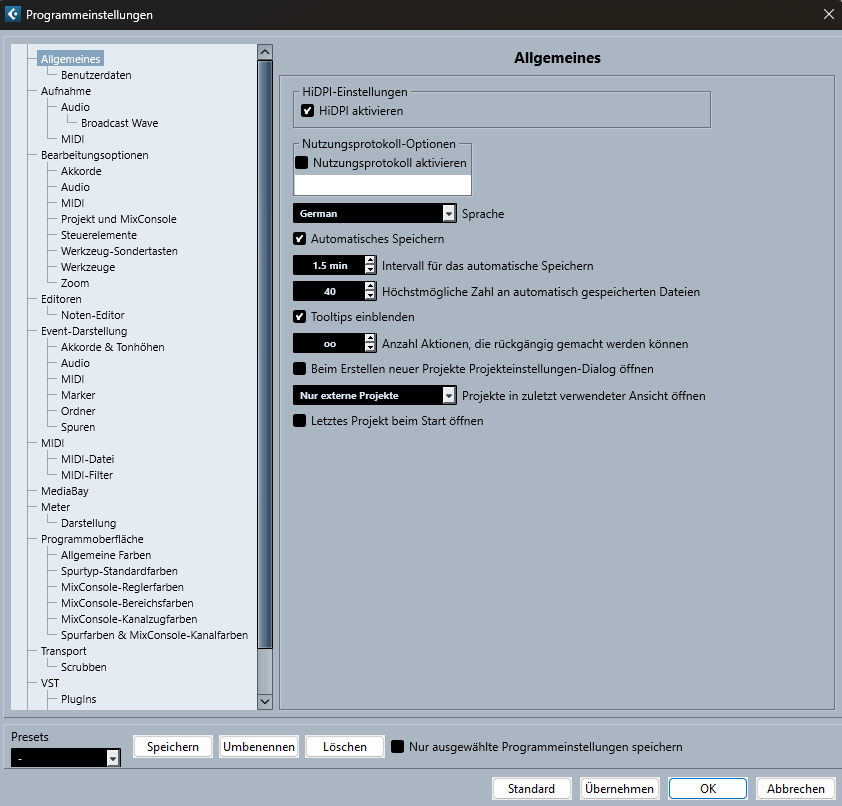
Pfad: Programmeinstellungen, Allgemeines (General)
Standardeinstellung: 15 Minuten
Meine Einstellung: 1,5 Minuten (90 Sekunden)
Diese Einstellung gehört für mich zu den wichtigsten überhaupt. Denn es gibt kaum etwas Ärgerlicheres, als wenn Cubase oder ein fehlerhaftes Plugin abstürzt und dadurch die Arbeit der letzten 15 Minuten verloren geht.
Deshalb reduziere ich das automatische Speicherintervall auf 90 Sekunden. Cubase sichert mein Projekt dadurch in sehr kurzen Abständen im Hintergrund, sodass ich im Falle eines Absturzes im Idealfall nur einen minimalen Teil meiner Arbeit verliere.
Gerade bei aufwendigen Produktionen mit vielen Spuren, virtuellen Instrumenten und Effekten ist das eine sinnvolle Absicherung. Moderne Computer kommen mit diesem kurzen Speicherintervall normalerweise problemlos zurecht, sodass ich beim Arbeiten kaum einen Unterschied bemerke.
Natürlich ersetzt das automatische Speichern keine regelmäßigen manuellen Speicherungen oder Backups. Trotzdem ist diese kleine Anpassung eine der einfachsten Möglichkeiten, sich vor unnötigem Datenverlust zu schützen.
Mein Tipp: Stell das Intervall auf 90 Sekunden und gewöhne dir zusätzlich an, bei wichtigen Änderungen mit Strg + S beziehungsweise Cmd + S auf dem Mac manuell zu speichern.
2. Den Standard-Autorennamen hinterlegen
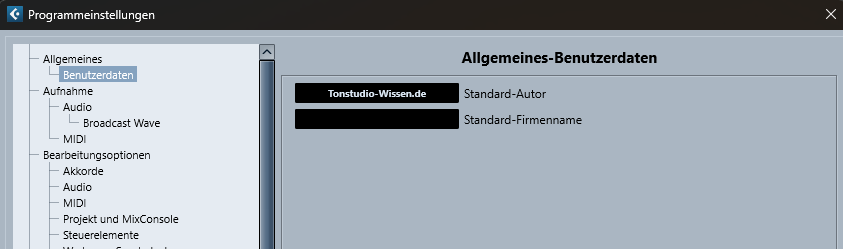
Pfad: Programmeinstellungen, Allgemeines → Personalisierung (General → Personalization)
Wenn du regelmäßig neue Cubase-Projekte erstellst, solltest du unbedingt deinen Namen als Standard-Autor hinterlegen.
Ich trage hier meinen vollständigen Namen ein. Dadurch wird er bei neu angelegten Projekten in den entsprechenden Projektmetadaten gespeichert.
Warum ist das sinnvoll? Sobald du mit anderen Produzenten, Musikern oder Tonstudios zusammenarbeitest, kann es hilfreich sein, auf einen Blick zu erkennen, wer ein Projekt ursprünglich erstellt hat. Gerade wenn mehrere Versionen eines Songs oder verschiedene Projektdateien im Umlauf sind, schafft das zusätzliche Übersicht.
Es handelt sich zwar nicht um eine Einstellung, die deinen Sound verbessert oder dir direkt Zeit beim Produzieren spart. Sie sorgt aber für einen professionelleren Workflow und hilft dabei, Projekte sauber zu organisieren.
Mein Tipp: Hinterlege deinen vollständigen Namen oder den Namen deines Studios. So sind neue Projekte von Anfang an mit den richtigen Informationen versehen.
3. Das MediaBay-Ergebnislimit auf 100.000 erhöhen
Pfad: MediaBay (F5) → Zahnrad-Symbol beziehungsweise Einstellungen
Standardeinstellung: 10.000 Elemente
Meine Einstellung: 100.000 Elemente
Wenn du eine große Sample-Bibliothek besitzt, kennst du das Problem wahrscheinlich: Du suchst nach einem bestimmten Kick-Sample, einem Snare-Sound oder einem passenden Loop, aber Cubase zeigt dir nicht alle vorhandenen Treffer an.
Das liegt unter anderem am Ergebnislimit der MediaBay. Ist dieses auf 10.000 Elemente eingestellt, kann die angezeigte Trefferliste bei einer umfangreichen Suche auf diese Anzahl begrenzt sein. Weitere passende Dateien werden dann möglicherweise nicht angezeigt.
Ich erhöhe dieses Limit deshalb auf 100.000 Elemente. Dadurch kann ich auch bei sehr großen Sample-Sammlungen wesentlich umfangreicher suchen und habe eine bessere Chance, genau den Sound zu finden, den ich im Kopf habe.
Das ist besonders praktisch, wenn du über Jahre hinweg Sample-Packs gesammelt hast und deine Festplatten voller Kicks, Snares, Percussions, One-Shots und Loops sind.
Allerdings gilt: Ein höheres Limit bedeutet nicht automatisch, dass jede Suche schneller wird. Bei sehr großen Datenbeständen können die Suche und die Darstellung der Ergebnisse mehr Ressourcen benötigen.
Mein Tipp: Wenn du intensiv mit der MediaBay arbeitest und eine große Sample-Sammlung besitzt, sind 100.000 Ergebnisse ein sinnvoller Ausgangspunkt.
4. Den Meter-Fallback auf 40 dB pro Sekunde stellen
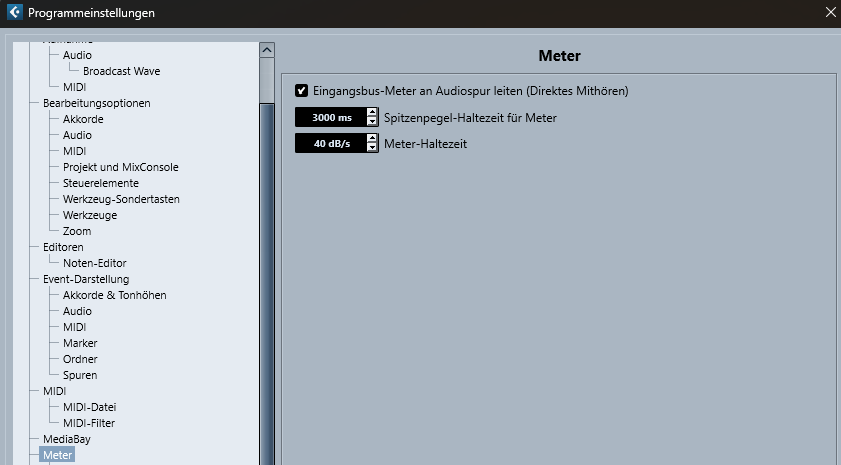
Pfad: Programmeinstellungen, Pegelanzeigen (Metering)
Standardeinstellung: 12 dB/s
Meine Einstellung: 40 dB/s
Die Pegelanzeigen im Mixer liefern dir wichtige Informationen darüber, wie laut deine Signale sind. Allerdings hängt die Übersichtlichkeit nicht nur davon ab, wie hoch die Anzeigen ausschlagen, sondern auch davon, wie schnell sie anschließend wieder zurückfallen.
Genau dafür gibt es die Einstellung „Meter Fallback“.
Bei der Standardeinstellung von 12 dB pro Sekunde fällt die Anzeige vergleichsweise langsam zurück. Ich bevorzuge 40 dB pro Sekunde, weil die Pegel dadurch deutlich knackiger und direkter wirken.
Das erinnert mich an die schnelle Reaktion klassischer LED- und PPM-Pegelanzeigen. Spitzen sind leichter zu erkennen, und ich kann beim Arbeiten im Mixer besser einschätzen, wie sich die Lautstärke eines Signals verhält.
Besonders beim Gain Staging, beim Einpegeln von Instrumenten und beim Kontrollieren kurzer Transienten empfinde ich diese Darstellung als angenehmer.
Wichtig ist allerdings: Die Einstellung verändert die visuelle Rücklaufgeschwindigkeit der Anzeige, nicht den tatsächlichen Audiopegel. Sie ersetzt also weder eine korrekte Pegelmessung noch die Kontrolle auf Übersteuerungen.
Mein Tipp: Probiere 40 dB/s aus, wenn dir die Standardanzeige zu träge erscheint. Welche Rücklaufgeschwindigkeit am besten funktioniert, ist letztlich auch eine Frage der persönlichen Vorlieben.
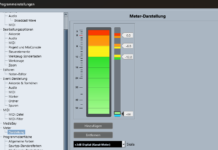
5. Ein eigenes Farbschema für die Pegelanzeigen erstellen
Pfad: Programmeinstellungen, Pegelanzeigen → Erscheinungsbild (Metering → Appearance)
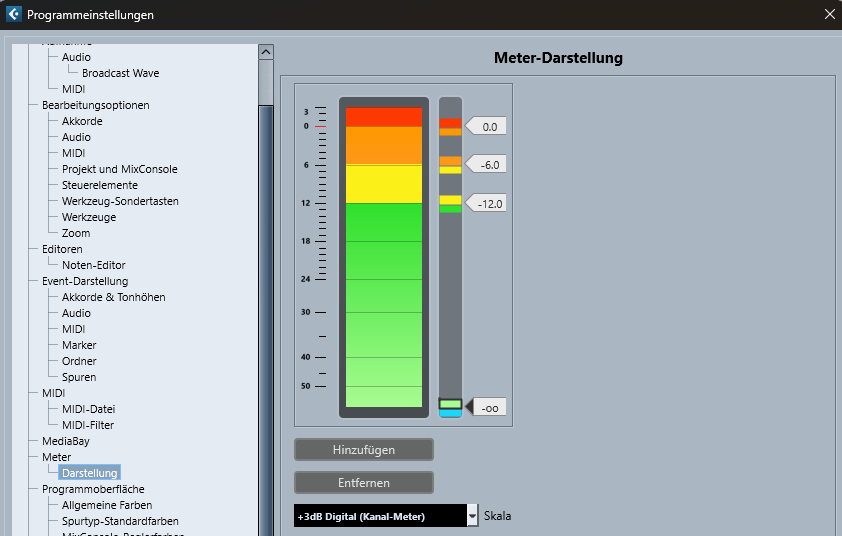
Neben der Rücklaufgeschwindigkeit lässt sich auch das Erscheinungsbild der Pegelanzeigen anpassen. Statt eines fließenden Farbverlaufs verwende ich lieber klar definierte Farbbereiche.
Mein Farbschema sieht folgendermaßen aus:
- Grün: bis −12 dB
- Gelb: bis −6 dB
- Orange: bis 0 dB
- Rot: ab 0 dB beziehungsweise im Clipping-Bereich
Je nach Cubase-Version und Darstellung lassen sich die Farbpunkte über die entsprechende Oberfläche anpassen. Zusätzliche Farbpunkte kannst du dabei mit gedrückter Alt-Taste unter Windows beziehungsweise Option-Taste auf dem Mac hinzufügen.
Der Vorteil dieser Einstellung liegt darin, dass ich wichtige Pegelbereiche auf einen Blick erkenne. Wenn ich beispielsweise ein Audiosignal aufnehme und dabei einen Zielpegel von ungefähr −12 dBFS anstrebe, sehe ich sofort, ob ich mich noch im gewünschten Bereich befinde oder bereits deutlich darüber liege.
Das ist besonders beim Einpegeln von Mikrofonen, Gitarren, Synthesizern und anderen externen Klangquellen praktisch. Statt ständig auf die Zahlenwerte der Pegelanzeige zu achten, kann ich mich stärker auf die Farben konzentrieren.
Dabei sollte man beachten, dass −12 dBFS kein allgemeingültiger Idealwert für jede Aufnahme ist. Der passende Aufnahmepegel hängt von der Quelle, der Dynamik und dem jeweiligen Workflow ab. Die Farbcodierung ist deshalb vor allem eine visuelle Orientierung.
Mein Tipp: Richte dir feste Farbgrenzen ein, die zu deinem Arbeitsstil passen. Ein klares Farbschema macht den Mixer übersichtlicher und hilft dir, Pegel schneller einzuschätzen.
6. MIDI-Controller beim erneuten Aufnehmen gezielt überschreiben
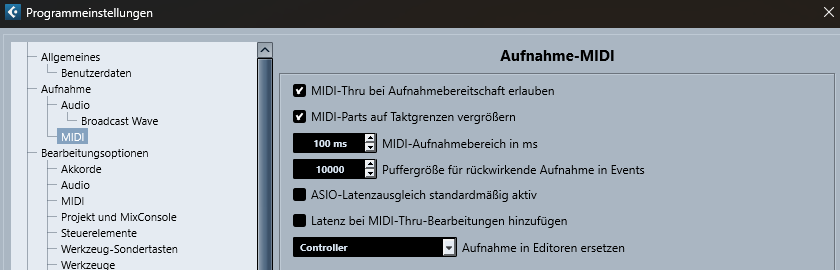
Pfad: Aufnahme → MIDI (Record → MIDI)
Standardeinstellung: None (Keine)
Meine Einstellung: Controller
Diese Einstellung ist besonders interessant, wenn du viel mit virtuellen Instrumenten arbeitest – etwa mit Streichern, Bläsern, ausdrucksstarken Synthesizern oder anderen Instrumenten, deren Klang sich über MIDI-Controller steuern lässt.
Stell dir vor, du hast eine Melodie perfekt eingespielt. Die Noten stimmen, das Timing passt und die musikalische Idee funktioniert. Allerdings möchtest du die Dynamik noch einmal über das Modulationsrad (CC1) oder ein Expression-Pedal (CC11) verändern.
Normalerweise möchtest du dafür nicht die gesamte Melodie erneut aufnehmen. Genau hier hilft die Einstellung „Replace Recording in Editors“.
Wenn du sie auf „Controller“ stellst, kannst du im Key-Editor die Aufnahme starten und deine Controller-Bewegungen erneut einspielen. Cubase ersetzt dabei die entsprechenden Controller-Daten, während die vorhandenen Noten erhalten bleiben.
Das ist ein enormer Vorteil, wenn du beispielsweise eine Streicherpassage musikalischer gestalten, die Intensität eines Synthesizer-Pads verändern oder die Dynamik einer virtuellen Bläsersektion nachträglich bearbeiten möchtest.
Du kannst dich dadurch ganz auf den Ausdruck konzentrieren, ohne jedes Mal die gesamte Performance neu einspielen zu müssen.
Mein Tipp: Wenn du häufig Modulationsrad, Expression oder andere MIDI-Controller aufzeichnest, ist diese Einstellung eine echte Workflow-Verbesserung. Kontrolliere vor der Aufnahme trotzdem, welche Controller-Daten tatsächlich ersetzt werden, damit du nicht versehentlich weitere gewünschte Daten überschreibst.
7. „Mute Sources on Group Channels“ deaktivieren
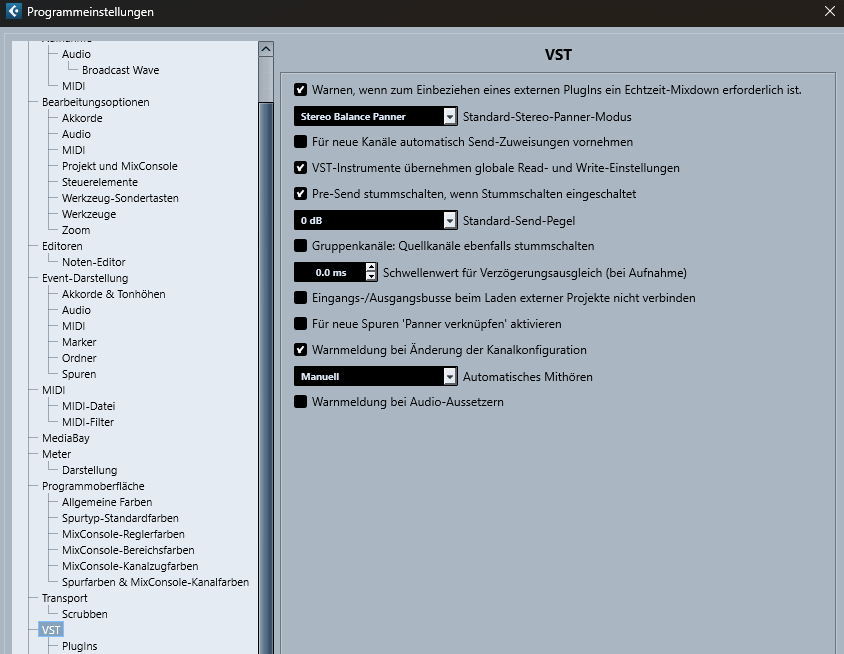
Pfad: VST
Standardeinstellung: „Gruppenkanäle: Quellkanäle ebenfalls stummschalten“ Aktiviert
Meine Einstellung: Deaktiviert
Diese Einstellung ist besonders hilfreich, wenn du mit Gruppenkanälen, Sidechain-Kompression und komplexeren Routing-Strukturen arbeitest.
Nehmen wir an, du hast sämtliche Drum-Spuren auf eine gemeinsame Drum-Gruppe geroutet. Zusätzlich verwendest du die Kick als Sidechain-Signal, um den Bass bei jedem Kick-Schlag leicht abzusenken.
Wenn du nun den Drum-Gruppenkanal stummschaltest, kann Cubase bei aktivierter Option „Mute Sources on Group Channels“ auch die Quellspuren stummschalten. Dadurch kann das Sidechain-Signal der Kick ebenfalls ausbleiben.
Ich deaktiviere diese Option, weil ich die Möglichkeit haben möchte, eine Gruppe stummzuschalten, ohne zwangsläufig auch ihre Quellspuren als Signalquellen stillzulegen.
So kann ich beispielsweise die hörbare Drum-Gruppe ausschalten, während die Kick weiterhin den Sidechain-Kompressor des Basses triggert. Das ist praktisch, wenn ich verschiedene Arrangement-Versionen vergleichen oder einzelne Elemente vorübergehend aus dem Mix nehmen möchte.
Wichtig ist dabei die Unterscheidung zwischen dem hörbaren Gruppensignal und dem Signalfluss innerhalb des Projekts. Ob ein Sidechain tatsächlich weiterarbeitet, hängt auch vom konkreten Routing und den Einstellungen des verwendeten Plugins ab.
Mein Tipp: Wenn du viel mit Sidechains arbeitest, solltest du diese Option unbedingt ausprobieren. Teste das Verhalten anschließend mit deiner eigenen Routing-Struktur, denn in manchen Situationen möchtest du natürlich, dass beim Stummschalten einer Gruppe auch alle zugehörigen Signalquellen verstummen.
8. „Cycle Follows Range Selection“ aktivieren
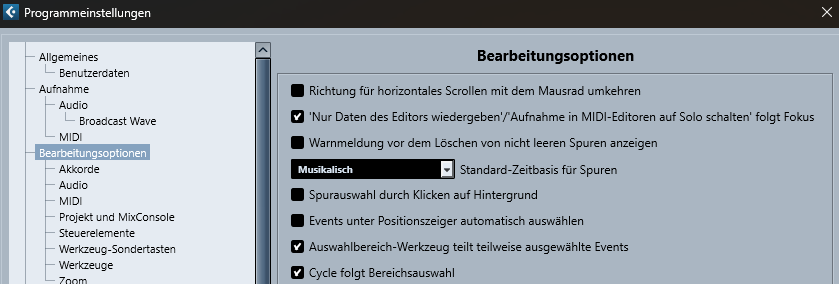
Pfad: Bearbeiten (Editing)
Standardeinstellung: „Cycle folgt Bereichauswahl“ deaktiviert
Meine Einstellung: Aktiviert
Diese Einstellung spart mir bei der Arbeit im Projektfenster jede Menge kleine, unnötige Handgriffe.
Wenn ich einen bestimmten Songabschnitt wiederholt anhören möchte, verwende ich häufig das Bereichsauswahl-Werkzeug. Damit markiere ich einfach den gewünschten Zeitraum über mehrere Takte.
Ist „Cycle Follows Range Selection“ aktiviert, übernimmt der Cycle-Bereich automatisch die Grenzen dieser Auswahl. Der Loop passt sich also direkt an den markierten Abschnitt an.
Ohne diese Funktion müsste ich die Loop-Locator häufig manuell verschieben oder nach der Auswahl zusätzlich die Taste P verwenden, um den Loop an die aktuelle Auswahl anzupassen.
Mit aktivierter Funktion kann ich dagegen schnell zwischen verschiedenen Abschnitten meines Songs wechseln. Ich markiere beispielsweise den Refrain, höre ihn im Loop an, wähle anschließend die Bridge aus und kann direkt dort weiterarbeiten.
Das ist besonders beim Arrangieren, beim Bearbeiten von Übergängen und beim Feintuning einzelner Songteile hilfreich.
Mein Tipp: Aktiviere diese Option, wenn du häufig in kurzen Loops arbeitest. Gerade bei der Produktion von Beats oder beim Überarbeiten eines Arrangements macht sich die Zeitersparnis schnell bemerkbar.
9. „Automation Follows Events“ aktivieren
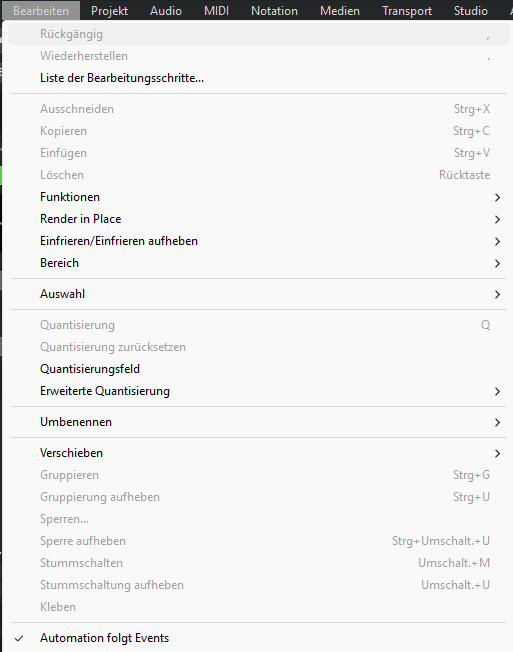
Oder

Pfad: Werkzeugleiste im Projektfenster beziehungsweise Automationseinstellungen
Meine Einstellung: „Automation folgt Events“ aktiviert
Wenn du regelmäßig mit Automation arbeitest, solltest du diese Funktion unbedingt im Blick behalten.
Stell dir vor, du hast auf einer Audiospur eine aufwendige Lautstärkeautomation gezeichnet. Vielleicht hast du den Pegel einzelner Wörter angepasst, einen Filterverlauf erstellt oder einen Effekt über mehrere Takte hinweg automatisiert.
Anschließend entscheidest du dich, das zugehörige Audio-Event an eine andere Stelle im Song zu verschieben oder zu kopieren.
Ist „Automation Follows Events“ aktiviert, folgt die Automation dem entsprechenden Event bei den unterstützten Bearbeitungsvorgängen. Dadurch bleibt die Automation mit dem Audiomaterial verbunden, auf das sie sich bezieht.
Ist die Funktion dagegen deaktiviert, kann es passieren, dass du das Audio-Event verschiebst, während die Automation an ihrer bisherigen Position im Song bleibt. Das führt schnell zu unerwünschten Lautstärkesprüngen oder dazu, dass Effekte plötzlich an der falschen Stelle einsetzen.
Gerade bei umfangreichen Produktionen mit vielen Spuren kann das zu unnötiger Nacharbeit führen.
Allerdings ist wichtig, zwischen der Event-bezogenen Automation und der Automationsspur zu unterscheiden: Das genaue Verhalten hängt davon ab, wie die Automation angelegt wurde und welche Bearbeitung du durchführst.
Mein Tipp: Lass „Automation Follows Events“ aktiviert, wenn du häufig Events verschiebst, kopierst oder arrangierst. Kontrolliere nach größeren Änderungen trotzdem kurz, ob die Automation noch so arbeitet, wie du es beabsichtigt hast.
10. Die automatische Hitpoint-Erkennung aktivieren

Pfad: Bearbeiten → Audio (Editing → Audio)
Standardeinstellung: Häufig deaktiviert
Meine Einstellung: Aktiviert
Die automatische Hitpoint-Erkennung ist eine Funktion, die beim Schneiden und Bearbeiten von Audiomaterial enorm viel Zeit sparen kann.
Wenn du beispielsweise Drum-Aufnahmen importierst oder selbst aufnimmst, erkennt Cubase markante Transienten – also die Stellen, an denen ein Signal besonders deutlich einsetzt. Bei einer Kick oder Snare sind das in der Regel die charakteristischen Anschläge.
Diese Hitpoints können anschließend als Orientierung für präzise Schnitte und weitere Bearbeitungsschritte dienen.
Ich aktiviere die automatische Hitpoint-Erkennung, damit Cubase entsprechendes Audiomaterial im Hintergrund analysieren und die erkannten Anschläge für die Bearbeitung bereitstellen kann. Das ist besonders hilfreich, wenn ich Drum-Spuren schneiden, rhythmische Passagen bearbeiten oder Audiomaterial möglichst exakt auf das Tempo eines Songs abstimmen möchte.
Ein zusätzlicher Vorteil ist der schnelle Zugriff auf die erkannten Punkte. Mit Alt + N unter Windows beziehungsweise Option + N auf dem Mac kannst du im entsprechenden Workflow zum nächsten Hitpoint springen. Mit Alt + B beziehungsweise Option + B springst du zum vorherigen Hitpoint zurück.
Die genaue Verfügbarkeit und das Verhalten dieser Tastenkombinationen können von der Cubase-Version und der aktuellen Bearbeitungsansicht abhängen. Gegebenenfalls musst du die entsprechenden Befehle in der Tastaturbefehle-Verwaltung überprüfen.
Mein Tipp: Wenn du regelmäßig mit Audio-Editing, Drum-Aufnahmen oder rhythmischen One-Shots arbeitest, lohnt sich diese Funktion besonders. Für reine MIDI-Produktionen ist sie dagegen weniger wichtig.
Fazit: Kleine Änderungen, großer Unterschied
Nicht jede Cubase-Standardeinstellung ist schlecht. Viele davon sind für einen möglichst breiten Einsatzbereich gedacht. Sobald du aber weißt, wie du selbst am liebsten arbeitest, kannst du Cubase gezielt an deine Bedürfnisse anpassen.
Meine zehn Empfehlungen decken dabei ganz unterschiedliche Bereiche ab: vom Schutz deiner Projekte vor Datenverlust über die Arbeit mit Samples und MIDI-Controllern bis hin zu Routing, Automation und Audio-Editing.
Wenn du nur mit wenigen Änderungen anfangen möchtest, würde ich dir besonders diese fünf ans Herz legen:
- Auto-Save auf 90 Sekunden: für mehr Sicherheit bei Abstürzen.
- MediaBay auf 100.000 Ergebnisse: für umfangreiche Sample-Sammlungen.
- Controller-Überschreiben aktivieren: für einen schnelleren MIDI-Workflow.
- Cycle Follows Range Selection aktivieren: für komfortableres Arbeiten mit Loops.
- Automation Follows Events aktivieren: damit deine Automation bei der Bearbeitung nicht unnötig vom Audiomaterial getrennt wird.
Am Ende geht es nicht darum, möglichst viele Einstellungen zu verändern. Es geht darum, diejenigen zu finden, die dir bei deiner täglichen Arbeit tatsächlich helfen.
Mein Grundsatz: Je weniger Zeit ich mit unnötigen Handgriffen und vermeidbaren Problemen verbringe, desto mehr Zeit bleibt mir für das, worum es eigentlich geht – gute Musik zu machen.